Outlook plugin installatie
Deze handleiding beschrijft de stappen om de AutoSign Outlook plugin te installeren en beschikbaar te maken voor gebruikers in uw organisatie.
Vereisten
Toegang tot het Microsoft 365 admin center
Global Admin rechten in de tenant (alleen Global Admins kunnen machtigingen goedkeuren)
Toegang tot Entra ID voor het aanmaken van groepen
Gebruikers moeten beschikken over een van de volgende licenties:
Microsoft 365 Business (Basic, Standard, of Premium)
Office 365 Enterprise (E1/E3/E5/F3)
Microsoft 365 Enterprise (E3/E5/F3)
Gebruikers moeten ingelogd zijn met hun organisatie-ID
Actieve Exchange Online mailboxen voor alle gebruikers
Installatiestappen
1. Navigeer naar Integrated Apps
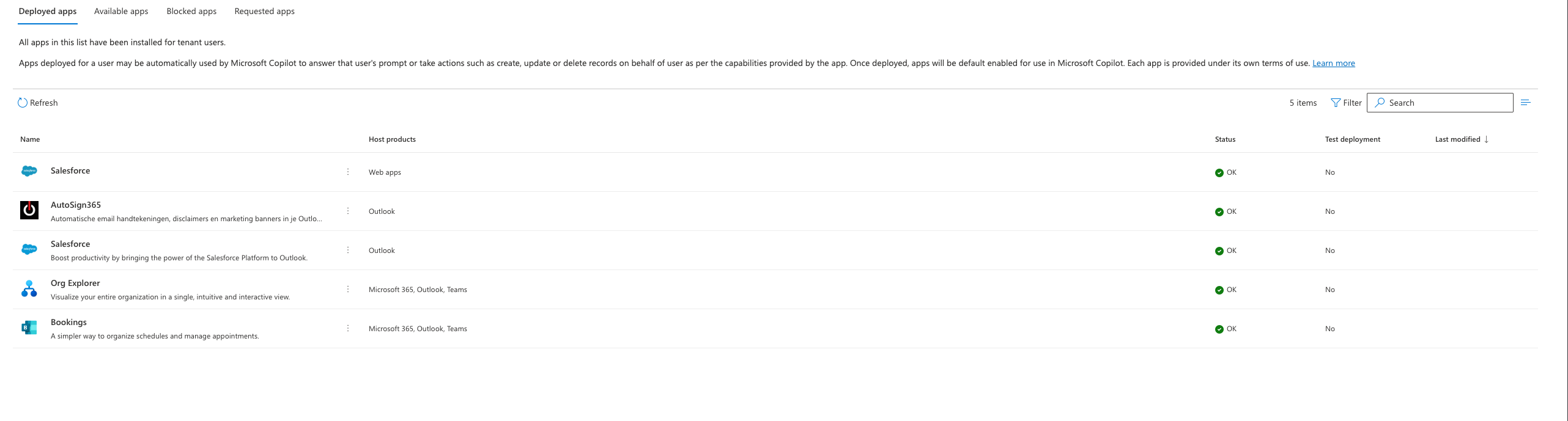
Ga naar admin.microsoft.com → Settings → Integrated apps.
Kies daar voor de app: AutoSign
2. Start de deployment
In het scherm dat opent kies je voor Deploy
3. Accepteer de benodigde machtigingen
Kies vervolgens voor Accept permissions
4. Authenticatie en autorisatie
Er zal nu worden gevraagd om aan te melden. Meld je aan en accepteer het verzoek tot rechten in de tenant.
5. Configureer gebruikerstoegang
Voordat je de deployment finaliseert, moet je aangeven wie toegang krijgt tot de plugin.
Aanbevolen aanpak (gefaseerde uitrol):
Maak in Entra ID een groep aan genaamd: Automate365 – Outlook Plugin
Voeg eerst een kleine groep testgebruikers toe aan deze groep
Selecteer in het deployment scherm Specific users/groups
Selecteer de zojuist aangemaakte groep
Je kunt kiezen uit de volgende opties:
Entire organization - Iedereen krijgt toegang
Specific users/groups - Alleen geselecteerde gebruikers/groepen (aanbevolen)
Just me - Alleen voor de beheerder (voor testen)
6. Bevestig de deployment
Als het aanmelden is gelukt en de rechten zijn geaccepteerd, zie je in het deploy scherm dat de rechten zijn geaccepteerd. Controleer alle instellingen en druk onderaan het scherm op Deploy of Finish deployment.
7. Wacht op voltooiing deployment
De deployment zal nu worden uitgevoerd. Dit duurt maximaal een aantal minuten.
Na succesvolle deployment verschijnt er een groen vinkje ter bevestiging.
8. Beschikbaarheid in Outlook
Als de deployment is gelukt, kan het tot 24-72 uur duren voordat de app zichtbaar is in Outlook.
De app is nu ook zichtbaar in de lijst met Integrated apps.
9. Informeer gebruikers
Stuur een e-mail naar de gebruikers om hen te informeren over de nieuwe plugin
Instrueer gebruikers om Outlook opnieuw te starten als de plugin niet direct zichtbaar is
Voeg gebruikersdocumentatie toe over hoe de plugin te gebruiken
10. Uitbreiden naar meer gebruikers (optioneel)
Als de testfase succesvol is verlopen:
Ga terug naar Settings → Integrated apps
Selecteer de AutoSign app
Klik op de gebruikerstoegang instellingen
Voeg meer gebruikers toe aan de Entra ID groep of wijzig naar Entire organization
Klik op Update
Belangrijke opmerkingen
Timing en beschikbaarheid
Het kan tot 24-72 uur duren voordat de app beschikbaar is in Outlook
Gebruikers moeten mogelijk Outlook opnieuw opstarten om de plugin te zien
Add-ins kunnen na deployment tot 24 uur nodig hebben voor synchronisatie
Toegangsbeheer
Alleen gebruikers in de toegewezen Entra ID groep kunnen de plugin gebruiken
Bij gebruik van groepen: nieuwe groepsleden krijgen automatisch toegang, vertrekkende leden verliezen automatisch toegang
Alleen de deployer of een Global Admin kan wijzigingen aanbrengen in de deployment
Machtigingen en beveiliging
Zorg ervoor dat alle machtigingen correct zijn geaccepteerd tijdens de installatie
Alleen Global Administrators kunnen machtigingen goedkeuren
Controleer de app-capaciteiten voordat je deployment finaliseert
Best practices
Gefaseerde uitrol: Start met een kleine testgroep voordat je uitrolt naar de hele organisatie
Communicatie: Informeer gebruikers proactief over de nieuwe plugin en hoe deze te gebruiken
Licenties: Controleer of alle gebruikers de juiste Microsoft 365 licenties hebben
Support: Zorg voor gebruikersdocumentatie en support voor vragen