Veld Mapping Designer
De Veld Mapping Designer is de visuele tool waarmee u bepaalt welk veld uit uw HR-systeem naar welk veld in Entra ID gaat. U hoeft geen code te schrijven: verbindingen legt u door velden aan elkaar te koppelen en transformaties toe te voegen via configuratiepanelen.
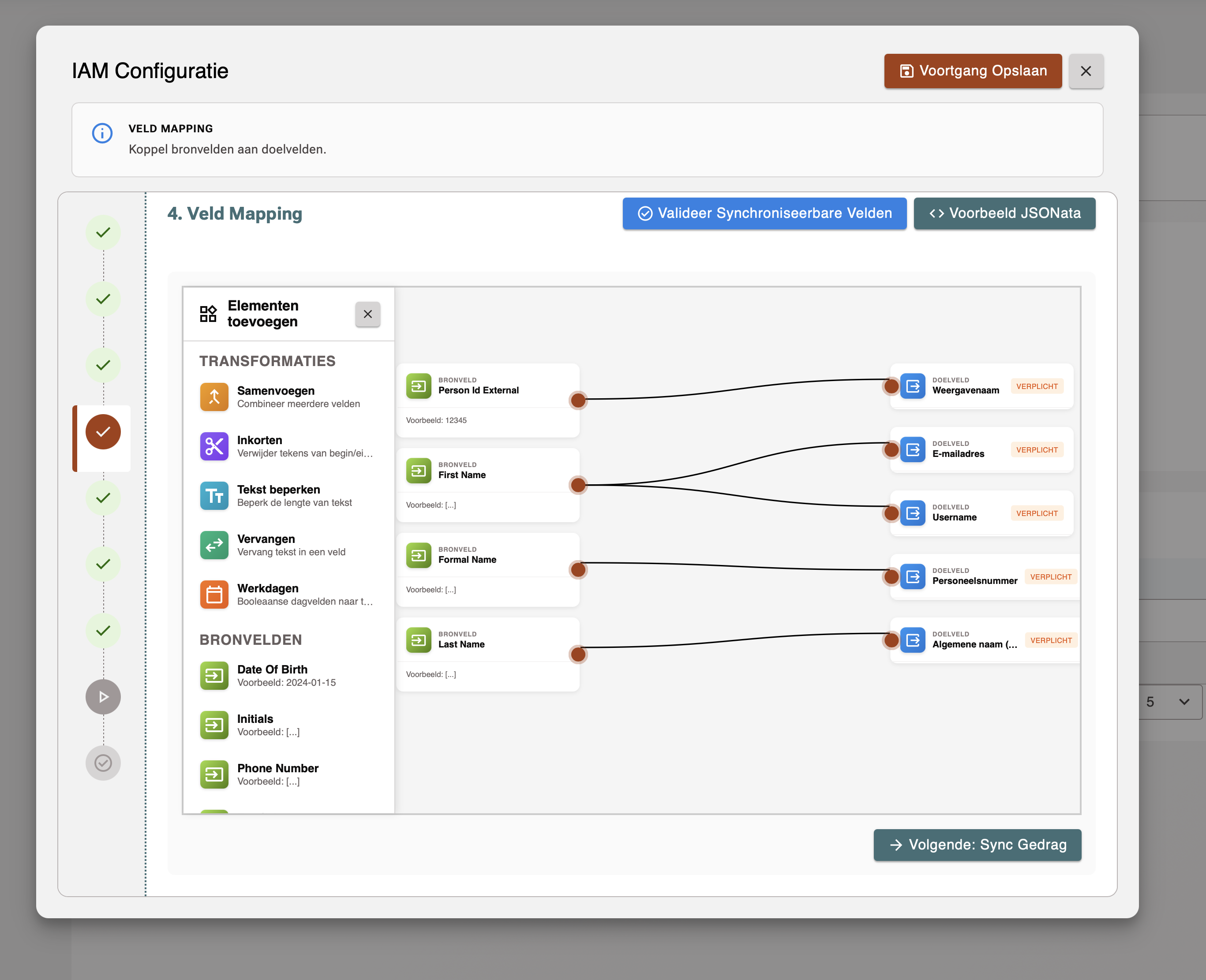
De drie zones
De designer bestaat uit drie zones die samen het canvas vormen:
Links — Bronvelden Alle beschikbare velden uit uw HR-systeem, gegroepeerd per categorie (zoals Persoonsgegevens, Dienstverband, Contact). Sleep een veld naar het canvas om het te gebruiken.
Midden — Canvas Hier legt u de verbindingen. Bronvelden aan de linkerkant, doelvelden aan de rechterkant, en optionele transformatieblokken ertussenin. Lijnen tussen blokken geven de verbindingen weer.
Rechts — Doelvelden De Entra-velden die u wilt vullen. Verplichte velden zijn altijd zichtbaar. Optionele velden kunt u toevoegen via het uitklapmenu.
Verplichte velden
De volgende doelvelden zijn altijd verplicht en moeten gekoppeld zijn voordat u verder kunt gaan:
Doelveld | Omschrijving |
|---|---|
Weergavenaam | De naam zoals die zichtbaar is in de adreslijst en Teams |
E-mailadres | Het primaire e-mailadres van de medewerker |
Gebruikersnaam | De gebruikersnaam waarmee de medewerker inlogt |
Personeelsnummer | Het unieke nummer uit het HR-systeem (vereist als matching op personeelsnummer is ingesteld) |
Verplichte velden met een rode rand zijn nog niet gekoppeld. U kunt de wizard niet afsluiten totdat alle verplichte velden een verbinding hebben.
Beschikbare doelvelden
Naast de verplichte velden kunt u optionele doelvelden toevoegen. Hieronder een overzicht van de beschikbare velden:
Identiteit Gebruikersnaam, E-mailadres, Weergavenaam, Voornaam, Achternaam, Personeelsnummer
Dienstverband Functietitel, Afdeling, Bedrijfsnaam, Medewerkertype
Locatie Kantooradres, Stad, Postcode, Land, Kantoorlocatie
Contact Zakelijk telefoonnummer, Mobiel nummer
Datums Datum in dienst, Datum uit dienst, Geboortedatum
Overig Initialen, Werkdagen, Manager
Een eenvoudige koppeling maken
Om een bronveld direct te koppelen aan een doelveld zonder transformatie:
Sleep het bronveld vanuit het linkerpaneel naar het canvas
Sleep een lijn van het uitgangspoortje (rechts van het bronblok) naar het ingangspoortje (links van het doelblok)
Het doelveld kleurt groen als de verbinding geslaagd is
Transformaties
Wanneer een bronveld niet direct in het juiste formaat staat voor het doelveld, voegt u een transformatieblok toe tussen bron en doel.
Samenvoegen
Gebruik Samenvoegen om meerdere bronvelden samen te voegen tot één doelveld.
Voorbeeld: Weergavenaam
Resultaat: Jan + + de Vries → Jan de Vries
U kunt het scheidingsteken zelf instellen. Veelgebruikte opties zijn een spatie (), een komma-spatie (,) of een koppelteken (-).
Inkorten (String Manipulation)
Gebruik Inkorten voor bewerkingen op tekst zoals het genereren van initialen, het omzetten naar hoofdletters of kleine letters, of het verwijderen van spaties.
Voorbeeld: Initialen genereren
Resultaat: Jan de Vries → J.d.V.
Beschikbare bewerkingen:
Bewerking | Resultaat |
|---|---|
Initialen | Eerste letter van elk woord, gevolgd door een punt |
Naar hoofdletters | Alle tekst in hoofdletters |
Naar kleine letters | Alle tekst in kleine letters |
Witruimte verwijderen | Spaties aan begin en einde verwijderen |
Vervangen | Tekst vervangen op basis van een patroon |
Tekst beperken
Beperk de lengte van een tekstveld tot een maximum aantal tekens. Handig als een Entra-veld een maximumlengte heeft.
Voorbeeld: Afdeling tot 64 tekens
Vervangen
Vervang een specifieke tekst of patroon door een andere waarde. Dit is handig om afkortingen te corrigeren of vaste waarden om te zetten.
Voorbeeld: Afdelingscode omzetten
Werkdagen
Zet vijf afzonderlijke boolean-velden (Maandag, Dinsdag, Woensdag, Donderdag, Vrijdag) uit het HR-systeem om naar een geformatteerde werkdagenstring.
Voorbeeld:
Resultaat: Ma, Di, Wo, Vr
Dit veld wordt gebruikt voor weergave in Entra en eventueel in workflows.
Voorwaardelijk (Conditional)
Stel een regel in die afhankelijk van een voorwaarde een andere waarde oplevert. Dit werkt als een "als-dan-anders" constructie.
Voorbeeld: Medewerkertype bepalen op basis van contractvorm
Beschikbare vergelijkingsoperatoren:
Operator | Omschrijving |
|---|---|
Is gelijk aan | Exacte overeenkomst |
Is niet gelijk aan | Niet gelijk |
Bevat | Tekst komt voor in het veld |
Is leeg | Veld is niet ingevuld |
Is niet leeg | Veld is ingevuld |
Groter dan | Numerieke vergelijking |
Kleiner dan | Numerieke vergelijking |
Datumformaat
Zet een datum van het ene formaat om naar het andere. Dit is voornamelijk nodig bij SAP SuccessFactors, dat datums aanlevert in een afwijkend datumformaat.
Voorbeeld: SAP-datum omzetten
Invoer: SAP-datumnotatie Uitvoer: 1975-01-01
Ondersteunde invoerformaten:
Formaat | Voorbeeld |
|---|---|
SAP-datumnotatie | SAP-datumnotatie |
ISO 8601 |
|
Numeriek tijdstempel |
|
Aangepast | Zelf te definiëren |
Voorbeeldscenario's
Scenario 1: Volledige naam als weergavenaam (AFAS)
In AFAS staan voornaam en achternaam als aparte velden. In Entra is de weergavenaam één veld.
Scenario 2: Geboortedatum uit SAP (SuccessFactors)
SAP levert geboortedatums aan in een afwijkend formaat.
Scenario 3: Werkdagen uit boolean-velden
Een HR-systeem registreert per dag of een medewerker werkt als true of false.
Scenario 4: Initialen genereren
Entra heeft een veld voor initialen, maar het HR-systeem heeft alleen een volledige naam.
Tips en aandachtspunten
Één bron per doelveld Elk doelveld kan maar één inkomende verbinding hebben. Als u meerdere bronvelden wilt combineren, voegt u eerst een Samenvoegen-transformatie toe.
Bronveld meerdere keren gebruiken Een bronveld mag naar meerdere doelvelden gaan. Sleep het bronblok opnieuw naar het canvas of trek meerdere lijnen vanuit hetzelfde bronblok.
Controleer de verplichte velden Zorg dat alle verplichte doelvelden (rood gemarkeerd) een verbinding hebben voor u verdergaat. De wizard blokkeert de volgende stap als dit niet het geval is.
Gebruik de Validatie Run Na het instellen van de mapping voert u in stap 8 van de wizard een Validatie Run uit. Zo ziet u of de mapping de juiste waarden oplevert voor uw medewerkers.
Meerdere bronnen van dezelfde categorie Bij SAP SuccessFactors zijn sommige gegevens opgeslagen in arrays (bijv. meerdere e-mailadressen of telefoonnummers). Het systeem haalt automatisch de eerste waarde op, tenzij u een filter instelt.