IAM HR Synchronisatie — Configuratiegids
Deze gids doorloopt de volledige setup van IAM HR Synchronisatie in acht stappen. Volg de stappen van boven naar beneden. Aan het einde heeft u een werkende koppeling tussen uw HR-systeem en Microsoft Entra ID.
Stap 1 — IAM Status bekijken
Open in de Management Portal het menu IAM en kies HR Synchronisatie. U ziet het statusoverzicht met de huidige staat van uw connector.
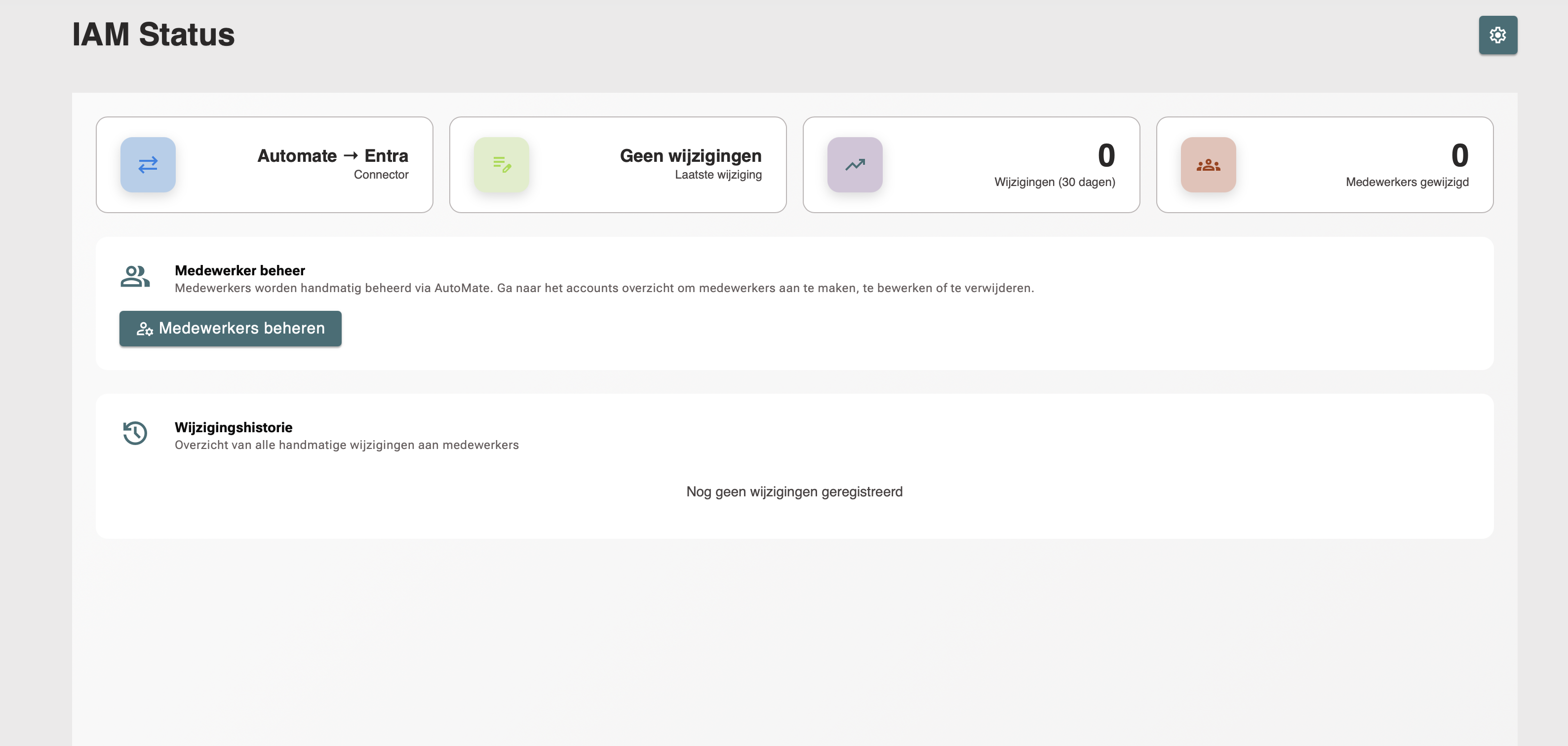
Op dit scherm ziet u:
Connectorstatus — Is de koppeling actief of inactief?
Laatste synchronisatie — Wanneer is de sync voor het laatst uitgevoerd?
Statistieken — Hoeveel wijzigingen zijn er verwerkt?
Als u voor het eerst configureert, staan alle tellers op nul en is de connector nog niet ingesteld. Ga door naar stap 2.
Stap 2 — Bronconnector kiezen en configureren
Klik op Instellingen of Configureren om de wizard te openen. In stap 2 kiest u uit welk systeem AutoMate de medewerkergegevens ophaalt.
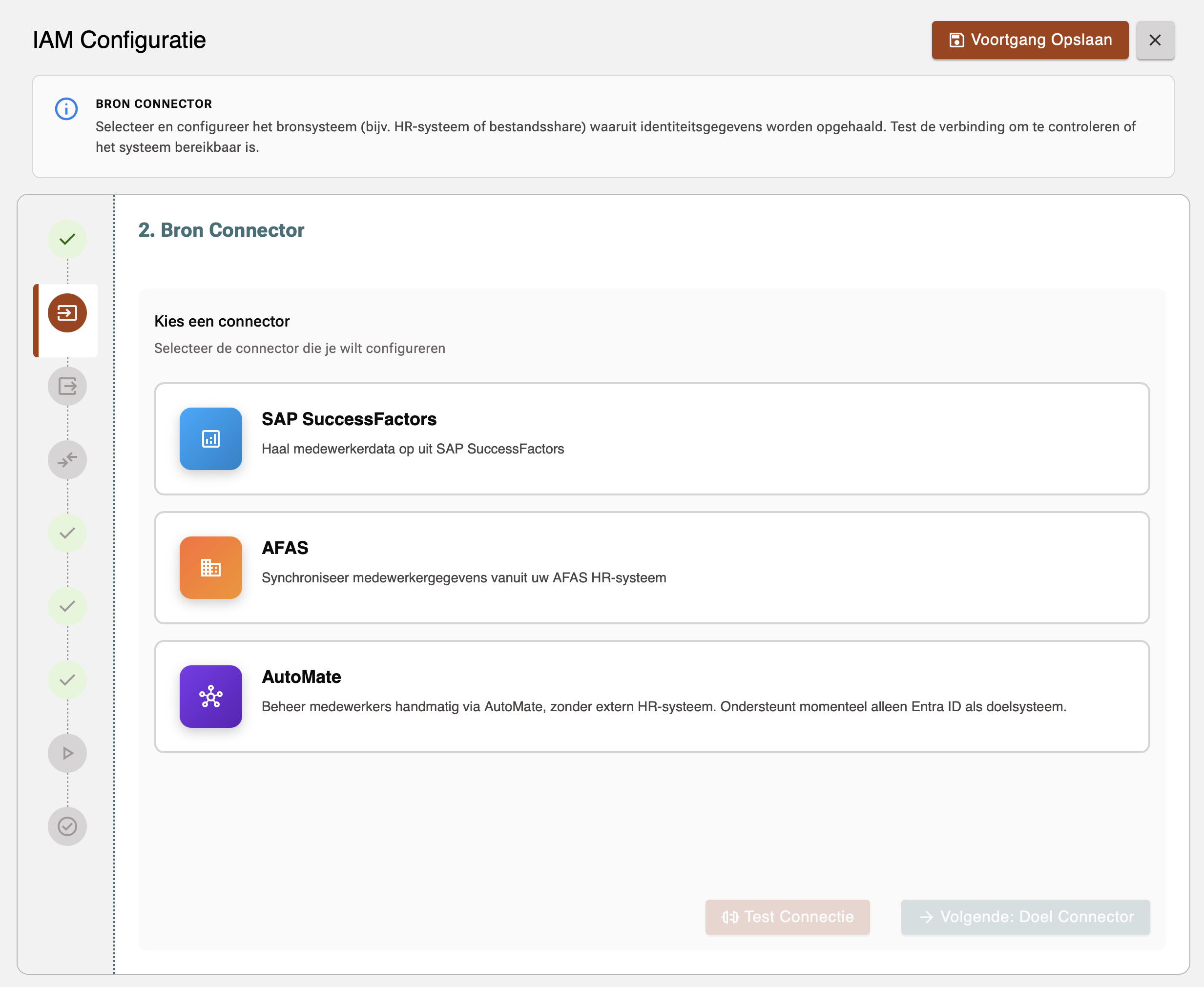
Kies het systeem dat bij uw organisatie past:
Keuze | Wanneer te gebruiken | Details |
|---|---|---|
SAP SuccessFactors | Uw HR-systeem is SAP SuccessFactors | |
AFAS | Uw HR-systeem is AFAS Profit | |
AutoMate | U beheert medewerkers handmatig, zonder extern HR-systeem |
SAP SuccessFactors configureren
Na het kiezen van SAP SuccessFactors vult u de verbindingsgegevens in.
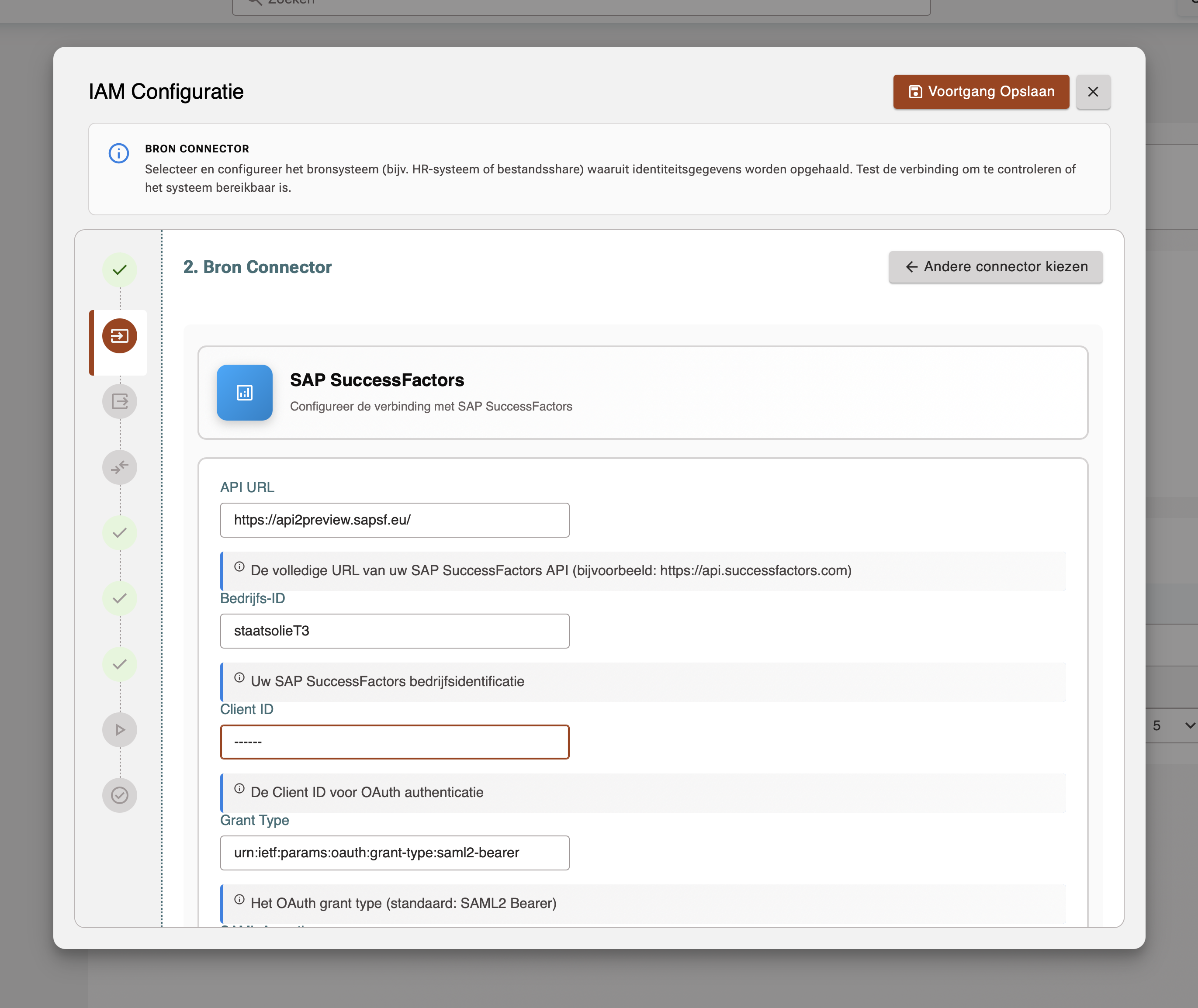
Veld | Omschrijving |
|---|---|
API URL | Het adres van uw SAP SuccessFactors omgeving |
Bedrijfs-ID | De Company ID van uw SAP-omgeving |
Client ID | De Client ID voor beveiligde toegang |
Grant Type | Authenticatiemethode — standaard ingesteld en hoeft normaal niet gewijzigd te worden |
Bewaar de configuratie met de knop Opslaan of Volgende.
AFAS configureren
Bij AFAS vult u het verbindingsadres en de authenticatietoken in. De URL wijst naar uw AFAS-connector, zoals AD_alle_medewerkers. De token vindt u in uw AFAS-omgeving onder Koppelingsbeheer.
AutoMate (handmatig)
Bij deze optie is er geen extern systeem. Medewerkers worden rechtstreeks in AutoMate ingevoerd. Ga na het kiezen van deze optie door naar stap 3.
Stap 3 — Doelconnector instellen
In stap 3 configureert u waar de medewerkergegevens naartoe gaan. AutoMate ondersteunt twee varianten van Microsoft Entra ID als doelsysteem:
Keuze | Wanneer te gebruiken | Details |
|---|---|---|
Entra Provisioning Service | Hybride omgeving (on-prem AD + Entra ID) of wanneer u het provisioningschema wilt gebruiken | |
Entra ID (direct) | Alleen cloud Entra ID, zonder provisioning Enterprise Application |
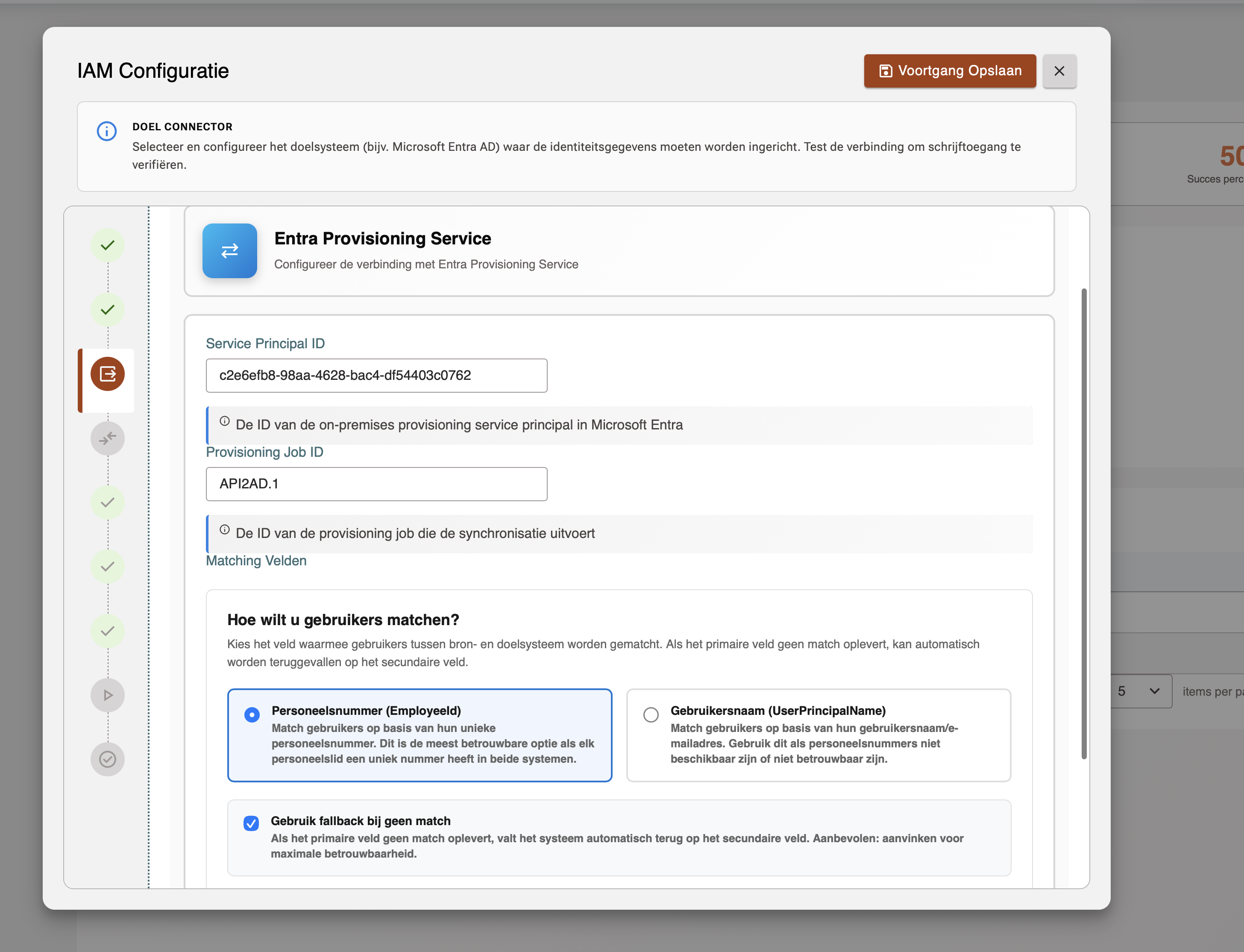
Bij de Entra Provisioning Service vult u de Service Principal ID en Provisioning Job ID in, en kiest u de matching strategie (Personeelsnummer of Gebruikersnaam). Zie de Entra Provisioning connector-pagina voor alle details.
Bij Entra ID (direct) is geen handmatige configuratie nodig — de authenticatie verloopt automatisch. Zie de Entra ID connector-pagina voor meer informatie.
Stap 4 — Veld Mapping ontwerpen
In stap 4 bepaalt u welk HR-veld naar welk Entra-veld gaat. De visuele Veld Mapping Designer maakt dit overzichtelijk.
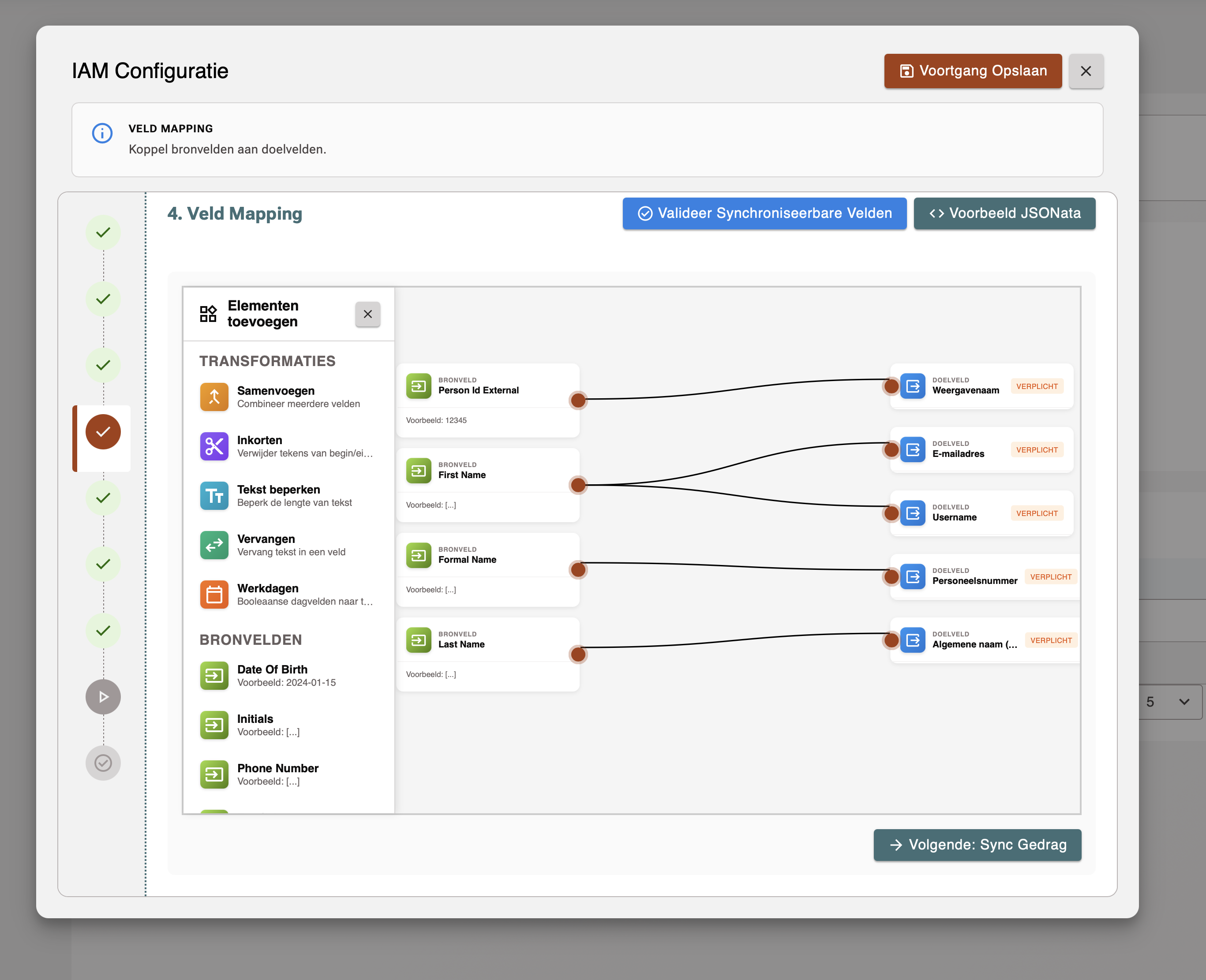
De designer bestaat uit drie zones:
Links (bronvelden): Alle beschikbare velden uit uw HR-systeem, gegroepeerd per categorie
Midden (canvas): Hier legt u de verbindingen, eventueel met transformaties
Rechts (doelvelden): De Entra-velden die u wilt vullen
Verplichte velden
De velden Weergavenaam, E-mailadres en Gebruikersnaam zijn verplicht. Ze zijn gemarkeerd in de designer en moeten gekoppeld zijn voordat u verder kunt.
Transformaties
Wanneer een bronveld niet direct in het juiste formaat staat, voegt u een transformatie toe:
Transformatie | Gebruik |
|---|---|
Samenvoegen | Voornaam + Achternaam → Weergavenaam |
Inkorten | Genereer initialen uit een naam |
Tekst beperken | Beperk een veld tot een maximum aantal tekens |
Vervangen | Vervang een tekstpatroon door een andere waarde |
Werkdagen | Zet boolean velden (ma/di/wo/do/vr) om naar een werkdagenstring |
Datumformaat | Zet een SAP-datum ( |
Zie Veld Mapping Designer voor een gedetailleerde uitleg van elke transformatie met voorbeelden.
Stap 5 — Sync Gedrag configureren
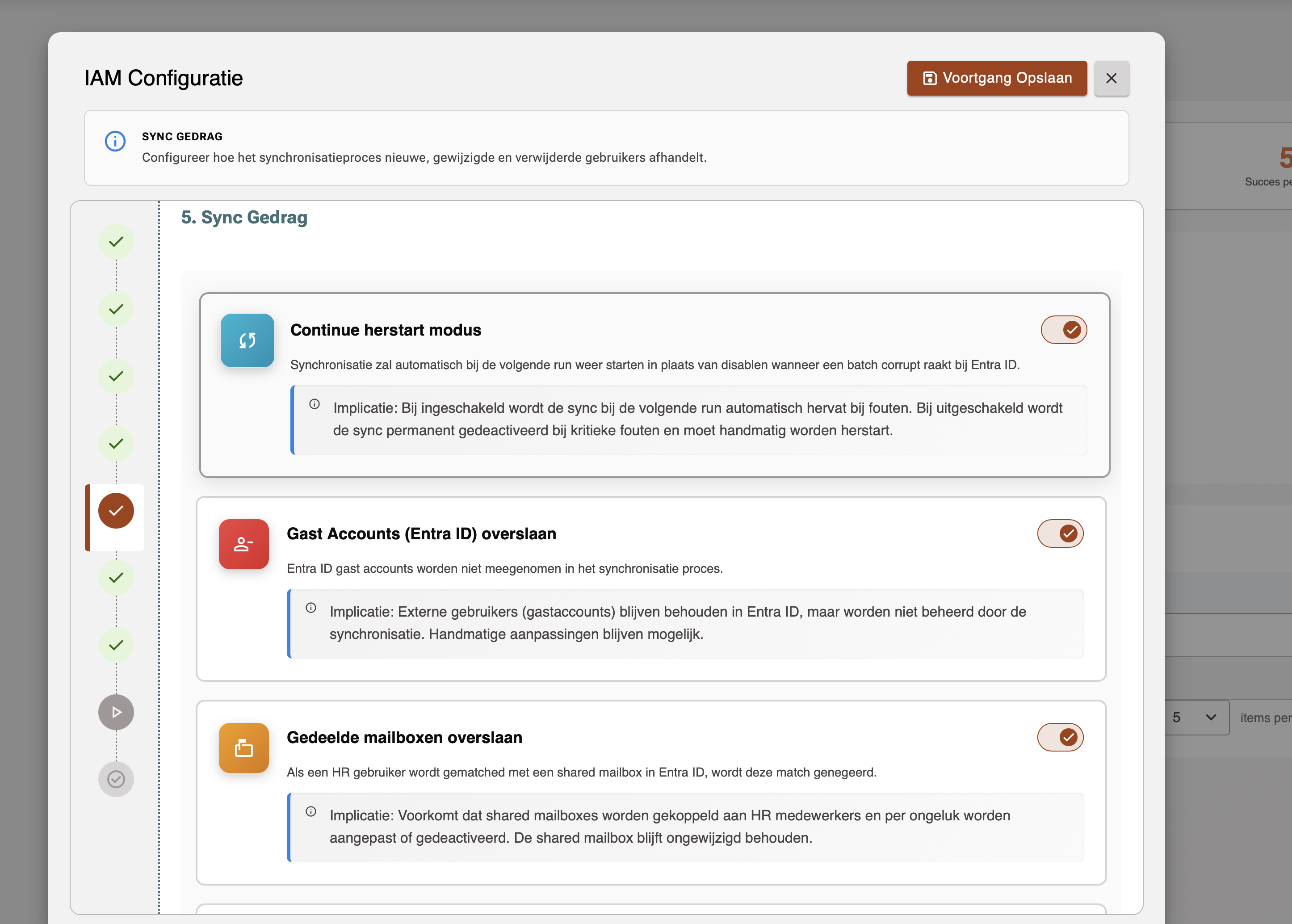
In stap 5 stelt u in hoe de synchronisatie omgaat met specifieke situaties.
Filteropties
Instelling | Omschrijving | Aanbevolen |
|---|---|---|
Continue herstart modus | Als de synchronisatie mislukt, wordt deze automatisch opnieuw gestart bij de volgende geplande run. Bij uitschakeling stopt de sync permanent na een fout en moet u handmatig herstarten. | Aan |
Gast Accounts (Entra ID) overslaan | Externe gebruikers (gastaccounts met | Aan |
Gedeelde mailboxen overslaan | Shared mailboxen worden automatisch herkend en uitgesloten van de synchronisatie. Dit voorkomt dat shared mailboxen per ongeluk worden gedeactiveerd. | Aan |
Beleid voor niet-gematchte accounts
Wanneer een Entra-account niet overeenkomt met een medewerker in het HR-systeem, bepaalt dit beleid wat er gebeurt:
Optie | Omschrijving |
|---|---|
Deactiveren | Het Entra-account wordt gedeactiveerd (niet verwijderd). Gebruik dit als uw HR-systeem de enige bron van waarheid is. |
Negeren | Het account wordt niet aangepast. Gebruik dit als er medewerkers in Entra staan die niet in het HR-systeem voorkomen (bijv. externe consultants). |
Vertrekdatum interpretatie
Instelling | Omschrijving |
|---|---|
Vertrekdatum is inclusief | Wanneer ingeschakeld: de medewerker blijft actief tot en met de vertrekdatum. Het account wordt de dag erna gedeactiveerd. Wanneer uitgeschakeld: het account wordt gedeactiveerd op de vertrekdatum zelf. |
Account vooraf aanmaken
Instelling | Omschrijving |
|---|---|
Aanmaakoffset (dagen) | Aantal dagen vóór de indienstreding dat het Entra-account alvast wordt aangemaakt. Stel dit in op bijv. 5 dagen als u wilt dat het account klaarstaat voordat de medewerker begint. Standaard: 0 (account wordt aangemaakt bij de eerste sync na indienstreding). |
Stap 6 — Sync Planning en wachtwoord instellen
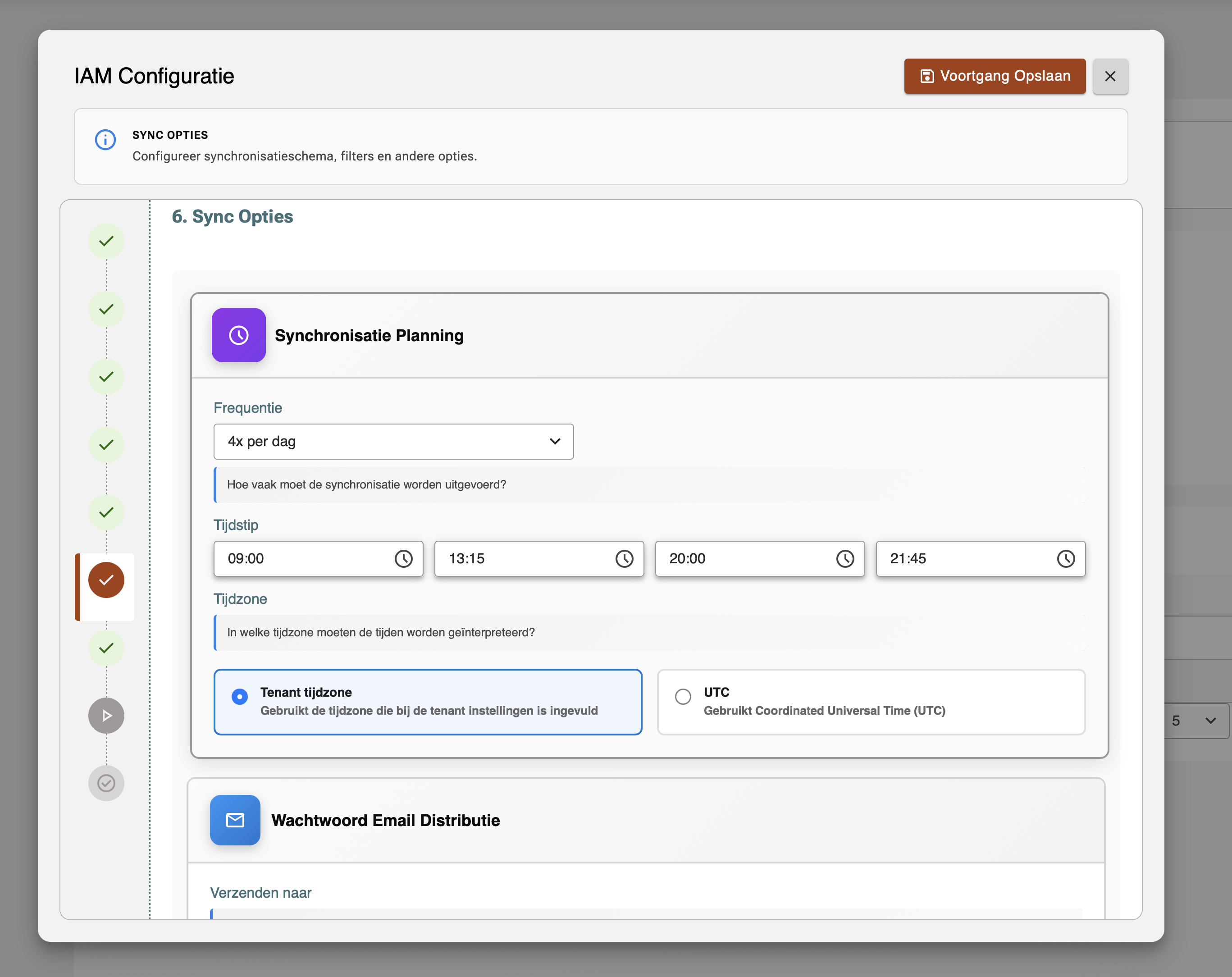
In stap 6 bepaalt u wanneer de synchronisatie automatisch draait en hoe nieuwe accounts een wachtwoord ontvangen.
Synchronisatie planning
Instelling | Omschrijving |
|---|---|
Frequentie | Hoe vaak per dag de synchronisatie draait: 1x, 2x, 3x, 4x per dag, of een aangepast CRON-schema |
Tijdstippen | De exacte tijden waarop de sync start (bijv. 09:00, 13:15, 20:00, 21:45). Het aantal tijdvelden past zich aan de gekozen frequentie aan. Tijden worden afgerond op kwartieren. |
Tijdzone | Tenant tijdzone (gebruikt de tijdzone uit uw tenantinstellingen) of UTC (Coordinated Universal Time). Kies "Tenant tijdzone" als u wilt dat de sync op lokale werktijden draait. |
Wachtwoord e-mail distributie
Wanneer een nieuw account wordt aangemaakt, stuurt AutoMate automatisch een e-mail met het tijdelijke wachtwoord. U configureert hier hoe en naar wie deze e-mail wordt verstuurd.
Instelling | Omschrijving |
|---|---|
Verzendmodus | Vast adres: e-mail gaat naar een vast adres (bijv. de HR-afdeling). Manager: e-mail gaat naar de manager van de nieuwe medewerker. OTP: eenmalig wachtwoord via een ander kanaal. |
Vast e-mailadres | Het e-mailadres waarnaar het wachtwoord wordt gestuurd (bijv. |
Altijd ook naar extra adressen | Wanneer ingeschakeld bij de modus "Manager": stuurt de e-mail naar zowel de manager als het vaste adres. Handig als HR altijd een kopie wil ontvangen. |
E-mail onderwerp | Het onderwerp van de wachtwoord-e-mail. U kunt variabelen gebruiken zoals de gebruikersnaam. |
E-mail sjabloon | De HTML-inhoud van de e-mail. Pas deze aan met uw eigen huisstijl en instructies voor de nieuwe medewerker. |
Systeem notificaties
Instelling | Omschrijving |
|---|---|
Notificatie e-mailadressen | E-mailadressen die een melding ontvangen wanneer een synchronisatie mislukt of onverwachte resultaten geeft. Meerdere adressen scheiden met een komma. |
Stap 7 — Uitsluitingsregels definiëren
In stap 7 definieert u welke accounts nooit door de synchronisatie mogen worden aangepast, ook al staan ze in het HR-systeem of in Entra.
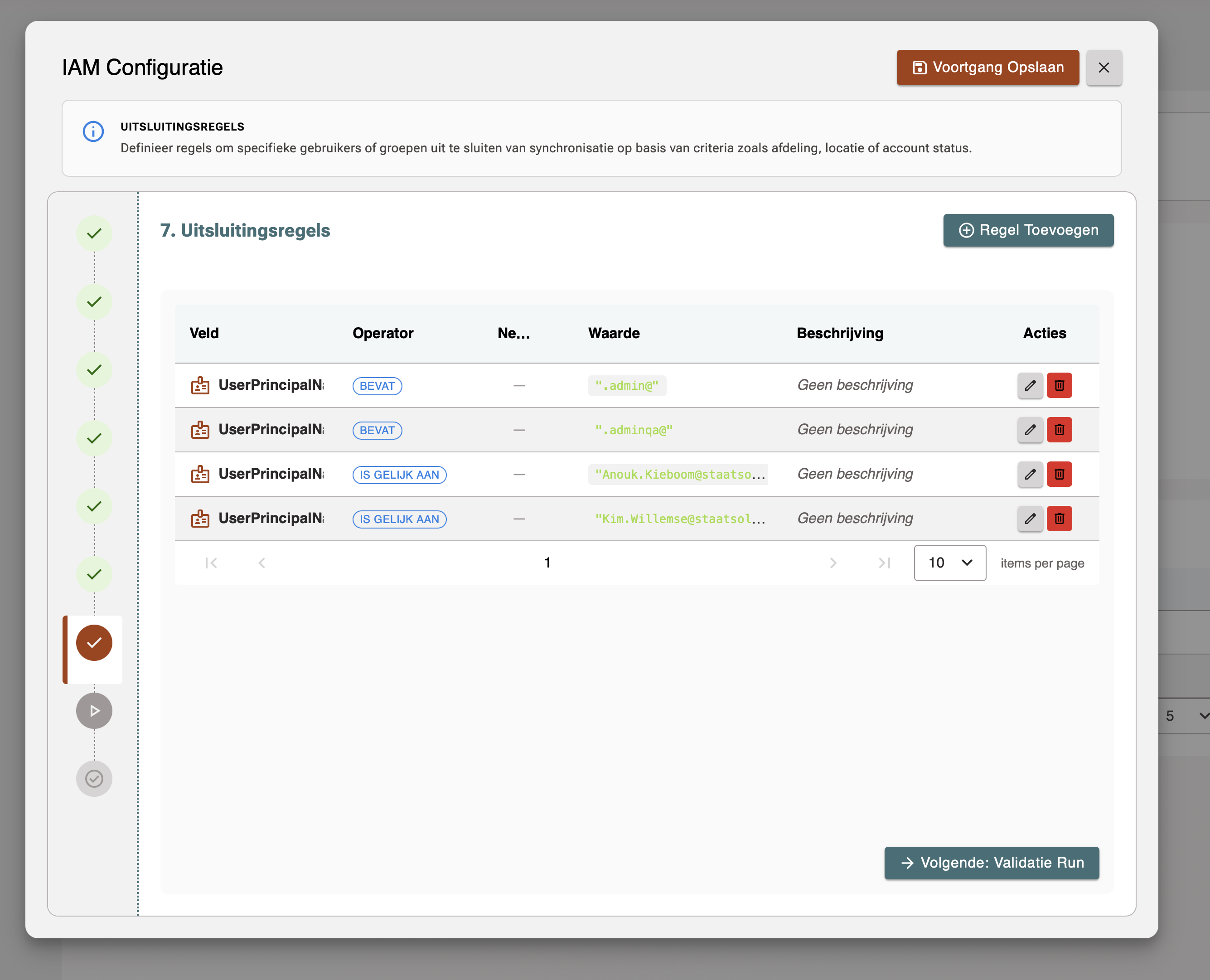
Een uitsluitingsregel bestaat uit vier onderdelen:
Onderdeel | Omschrijving |
|---|---|
Veld | Het veld waarop de regel wordt gecontroleerd: |
Operator | De vergelijkingsmethode: |
Niet (inversie) | Draai de regel om. Bijv. "Gebruikersnaam BEVAT NIET _test" sluit alles uit dat _test niet bevat |
Waarde | De tekst waarnaar wordt gezocht |
Voorbeelden
Veld | Operator | Waarde | Reden |
|---|---|---|---|
Gebruikersnaam | BEVAT |
| Onboardingaccounts overslaan |
Gebruikersnaam | BEVAT |
| Serviceaccounts overslaan |
Gebruikersnaam | IS GELIJK AAN |
| Specifiek beheerdersaccount beveiligen |
Stap 8 — Validatie Run uitvoeren en goedkeuren
Voordat u de synchronisatie activeert, voert u altijd eerst een Validatie Run uit. Dit is een droge doorloop van het volledige synchronisatieproces: alles wordt berekend, maar er worden geen wijzigingen doorgevoerd.
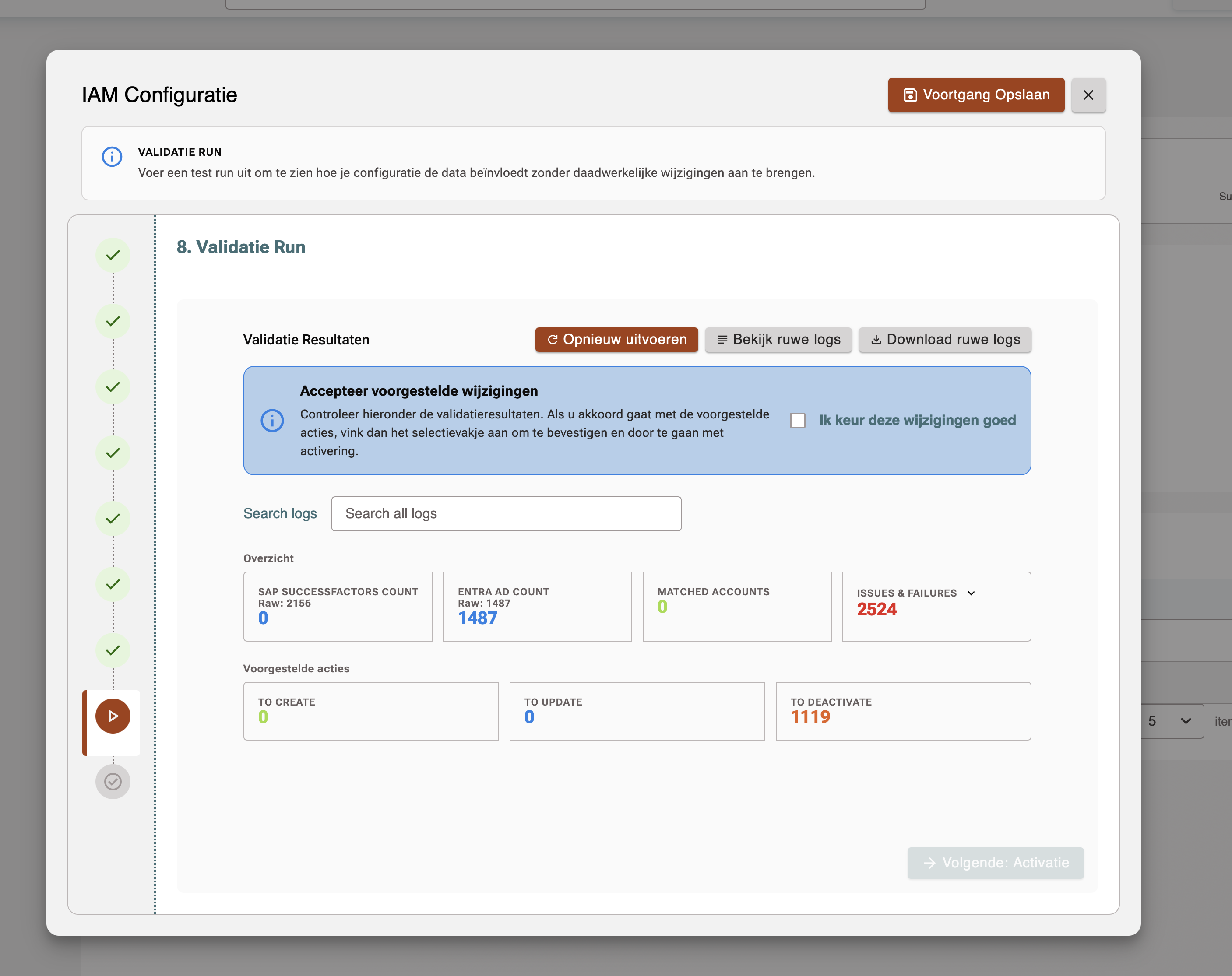
Wat ziet u in de resultaten?
Teller | Betekenis |
|---|---|
Brontelefoon (HR-systeem) Count | Aantal medewerkers opgehaald uit uw HR-systeem |
Entra AD Count | Aantal accounts gevonden in Entra ID |
Matched Accounts | Succesvol gekoppelde medewerkers |
Issues & Failures | Medewerkers met validatiefouten (ontbrekende velden, domeinproblemen) |
To Create | Nieuwe accounts die aangemaakt zullen worden |
To Update | Accounts die bijgewerkt worden |
To Deactivate | Accounts die gedeactiveerd zullen worden |
Resultaten beoordelen
Controleer de getallen kritisch voordat u verder gaat:
To Deactivate is onverwacht hoog? Controleer de matchingstrategie en uitsluitingsregels
Issues & Failures bevat medewerkers? Open de details om te zien welk veld ontbreekt
To Create klopt met het verwachte aantal nieuwe medewerkers?
Wijzigingen goedkeuren
Als de resultaten correct zijn, vinkt u Accepteer voorgestelde wijzigingen aan en klikt u op Activeren. De eerste echte synchronisatie wordt dan ingepland.
Zie Validatie Run voor een gedetailleerde uitleg van alle stappen en hoe u de resultaten interpreteert.
Volgende stappen
Nu de configuratie klaar is:
De automatische synchronisatie draait op de ingestelde tijdstippen
U kunt de geschiedenis bekijken via Logging
Bij onverwacht gedrag, raadpleeg Bekende situaties of de Probleemoplossing